En Thunderproxy, ofrecemos proxies de alta velocidad y anónimos en los que confían miles de usuarios en todo el mundo. Esta guía te enseñará exactamente cómo funcionan los proxies, cómo elegir el adecuado y cómo configurarlos en tus dispositivos.
¿Qué es un servidor proxy?
Un servidor proxy es un sistema intermediario entre tu dispositivo e internet que reenvía tus solicitudes de conexión en tu nombre. En lugar de conectarte directamente a sitios web o servicios en línea, tu tráfico pasa primero por el proxy, que oculta tu dirección IP real. Esta capa de separación mejora la privacidad, añade un elemento de seguridad y también puede optimizar la navegación filtrando contenido o almacenando en caché datos accedidos con frecuencia. Los proxies se usan a menudo para eludir restricciones geográficas, gestionar el uso de red y proteger actividades en línea sensibles.
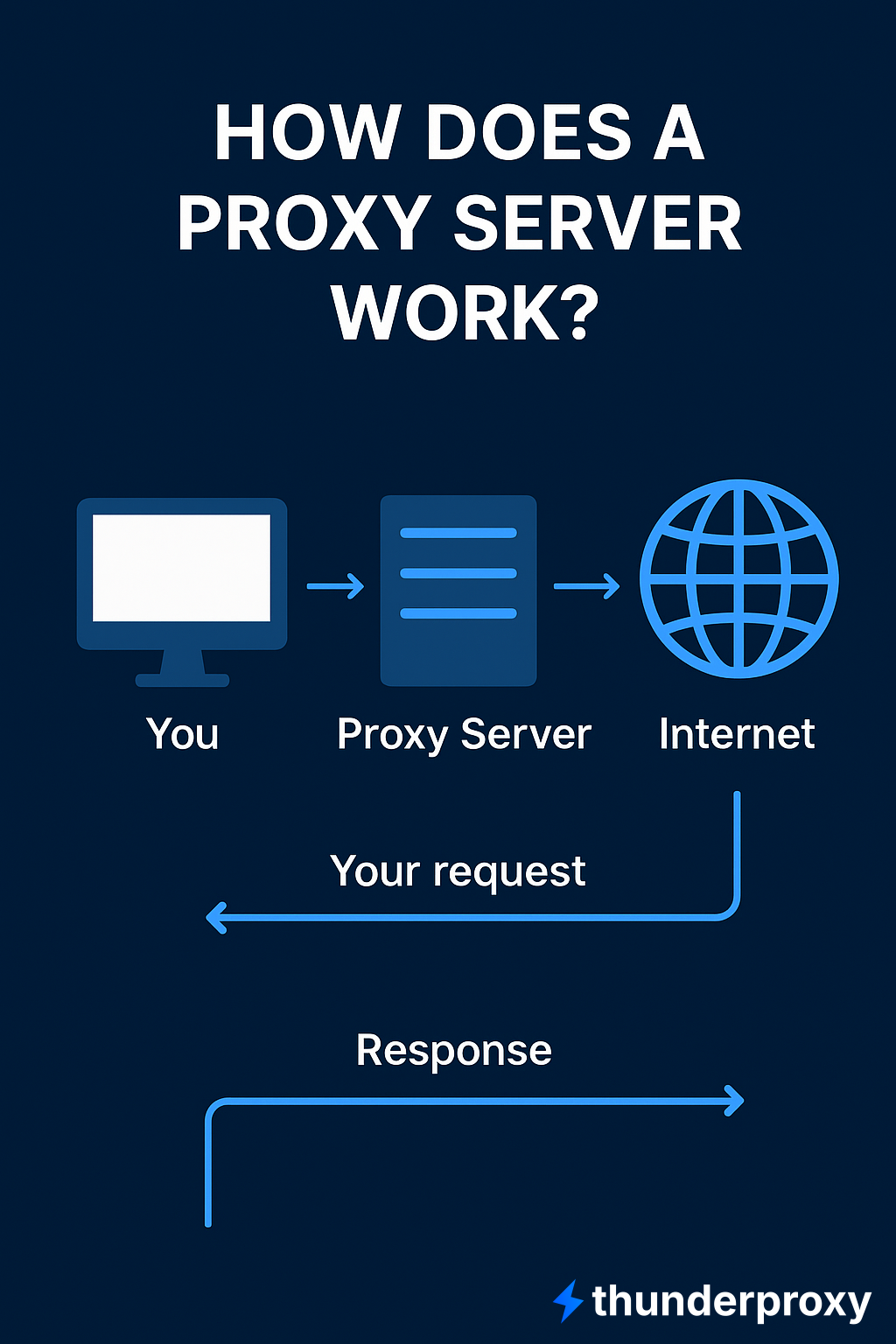
¿Qué hace un servidor proxy?
Un servidor proxy cumple varias funciones importantes en la gestión y seguridad de tu actividad en internet. Sus funciones van más allá de ocultar tu dirección IP; esto es lo que hace realmente:
- Enmascaramiento de IP: oculta tu IP real para que los sitios web solo vean la dirección del proxy, mejorando la privacidad.
- Filtrado de tráfico: bloquea o permite sitios web y contenido específicos según reglas.
- Caché: almacena contenido visitado con frecuencia para acelerar los tiempos de carga y ahorrar ancho de banda.
- Anonimato y seguridad: añade una capa protectora contra amenazas en línea manteniendo tu actividad privada.
- Eludir restricciones: te permite acceder a contenido con restricción geográfica o evitar bloqueos de IP enrutando el tráfico a través de distintas ubicaciones.
Cómo usar un servidor proxy en distintas plataformas
Aquí tienes instrucciones detalladas para distintas plataformas y casos de uso.
Cómo usar un servidor proxy en Windows
- Abre Configuración → Red e Internet → Proxy.
- En Configuración automática de proxy, activa “Detectar automáticamente la configuración” si está disponible.
- Si tienes un archivo PAC (Proxy Auto-Config), activa “Usar script de configuración”, introduce la URL del script y guarda.
Para configuración manual
- En “Configuración manual de proxy”, activa “Usar un servidor proxy”.
- Introduce la dirección IP / nombre de host del proxy y el puerto.
- Si hay sitios web que no quieres que pasen por el proxy, añádelos a la lista de “excepciones”.
- Guarda la configuración.
Cómo usar un servidor proxy en macOS
- Abre Preferencias del Sistema → Red.
- Selecciona tu conexión de red (Wi-Fi o Ethernet) y haz clic en Avanzado.
- Ve a la pestaña Proxies.
- Puedes configurar manualmente proxies HTTP, HTTPS y FTP introduciendo la dirección del servidor y el puerto, o usar un archivo PAC (Configuración automática de proxy) / Descubrimiento automático de proxy.
- Haz clic en Aceptar y luego en Aplicar.
Cómo usar un servidor proxy en iPhone / iPad
- Ve a Configuración → Wi-Fi.
- Toca el botón (i) de información junto a la red Wi-Fi a la que estás conectado.
- Desplázate hasta la sección Proxy HTTP.
- Elige Manual o Automático (si usas un archivo PAC).
- Si es manual: introduce la dirección del servidor, el puerto y, si es necesario, usuario/contraseña.
- Toca Guardar.
Cómo usar un servidor proxy en Android
- Abre Configuración → Wi-Fi.
- Mantén pulsada la red a la que estás conectado y selecciona Modificar red.
- Toca Opciones avanzadas.
- En Proxy, elige Manual (o Proxy Auto-Config (PAC) si está disponible).
- Introduce el nombre de host, el puerto y las credenciales si son necesarias.
- Guarda la configuración.
Cómo usar un proxy en Chrome o Firefox
Chrome suele usar la configuración de proxy del sistema operativo (especialmente en Windows / macOS). Así que configurar el proxy del sistema normalmente surte efecto en Chrome.
Firefox permite su propia configuración de proxy:
- Abre Opciones / Preferencias → Configuración de red.
- Elige “Configuración manual del proxy” o “Usar la configuración de proxy del sistema” o “Detectar automáticamente / usar archivo PAC”.
- Introduce el host del proxy, el puerto (y las credenciales).
- Guarda.
Cómo configurar un proxy para servidores
Si estás configurando un servidor proxy tú mismo (en lugar de usar el servicio de otra persona), aquí tienes los pasos usando Squid (software proxy de código abierto popular) en un servidor Linux / Ubuntu:
- Instala Squid:
sudo apt update
sudo apt install squid
- Activa e inicia el servicio:
sudo systemctl enable squid
sudo systemctl start squid
- Configura el control de acceso (ACL): edita /etc/squid/squid.conf o crea un .conf personalizado en /etc/squid/conf.d. Define qué rangos de IP están permitidos y cuáles denegados.
- Establece el número de puerto (3128 por defecto) o cámbialo si es necesario.
- Configura la autenticación si es necesaria (p. ej. autenticación básica vía htpasswd) para que solo usuarios autorizados puedan usar el proxy.
- Bloquea / permite sitios web específicos: define reglas de acceso en ACL, posiblemente usando listas de bloqueo.
- Caché y ajuste de rendimiento: define el tamaño de la caché, qué tipos de contenido almacenar (imágenes, CSS, etc.), uso de memoria vs disco; ajusta timeouts.
- Reinicia el servicio Squid tras hacer cambios en la configuración.
- Prueba: usa curl o un navegador para enviar solicitudes a través del proxy y comprueba el comportamiento esperado. Más información sobre cómo usar cURL para enviar solicitudes POST.
¿Por qué usar un servidor proxy?
Estas son algunas de las principales razones por las que personas u organizaciones usan proxies:
- Privacidad: ocultar la IP real, evitar el rastreo.
- Acceder a contenido con restricción geográfica: parecer que estás en otro país.
- Rendimiento de red: mediante caché, puedes reducir la latencia y el uso de ancho de banda.
- Control y filtrado: las organizaciones suelen necesitar monitorizar o bloquear ciertos sitios o aplicar políticas.
- Seguridad: añadir capas (firewall, filtrado de URL, escaneo de malware) entre dispositivos e internet.
Cómo elegir el servidor proxy adecuado
Antes de configurar un proxy, asegúrate de seleccionar uno que se ajuste a tus necesidades. Estos son los criterios y qué tener en cuenta:
- Velocidad y ancho de banda: busca servidores cerca de tu ubicación, con alta capacidad y ancho de banda generoso.
- Anonimato y privacidad: elige el nivel de anonimato adecuado, comprueba si se guardan registros y asegura soporte HTTPS/SSL.
- Ubicación: selecciona IPs en la región que necesites, con alta disponibilidad y bajo riesgo de ser marcadas como proxies.
- Protocolo y compatibilidad: adapta el protocolo (HTTP, HTTPS, SOCKS5) a tu caso de uso y al soporte del dispositivo.
- Coste y fiabilidad: compara precios, calidad del soporte, garantías de disponibilidad y opciones de respaldo.
Usar un servidor proxy puede mejorar significativamente la privacidad, el acceso, el rendimiento y el control sobre tu uso de internet. La clave es elegir el tipo de proxy adecuado y configurarlo correctamente para tus dispositivos o red. Ya seas un usuario casual que quiere ver contenido con restricción geográfica de forma segura o una organización que necesita filtrado y seguridad, seguir las mejores prácticas y los pasos de configuración anteriores te ayudará a sacar el máximo partido de un servidor proxy.
Preguntas frecuentes (FAQ)
¿Usar un proxy ralentizará mi conexión?
Posiblemente. Los proxies añaden al menos un salto extra. Si el proxy está lejos, está sobrecargado o mal configurado, puede degradar el rendimiento. Elegir un proxy de alta calidad y bien ubicado ayuda.
¿Son seguros los proxies gratuitos?
A menudo menos. Los proxies gratuitos pueden registrar datos, tener conexiones inseguras, inyectar anuncios o ser poco fiables. Para necesidades serias de privacidad o rendimiento, se recomienda un proveedor de pago o de confianza.
¿Cómo configuro un proxy residencial?
Primero, obtén los datos de tu proxy (IP, puerto, usuario, contraseña) de un proveedor de confianza. Luego introdúcelos en la configuración de tu dispositivo o aplicación:
- Windows/macOS: configura en Ajustes de red y proxy.
- iOS/Android: edita tu red Wi-Fi y establece el proxy en Manual.
- Navegadores/Aplicaciones: añade el proxy en la configuración de conexión.
Finalmente, prueba visitando un sitio web de comprobación de IP para confirmar que tu tráfico se enruta a través del proxy residencial.